
Étape 1 : Vérifier les spécifications
- Prenez un vieil ordinateur portable fonctionnel, démarrez-le et confirmez certaines informations.
- “Touche Windows” + “R” (fenêtre “Run”), tapez “msinfo32” et cliquez sur “OK”
- Dans la fenêtre qui s’ouvre, vérifiez que…
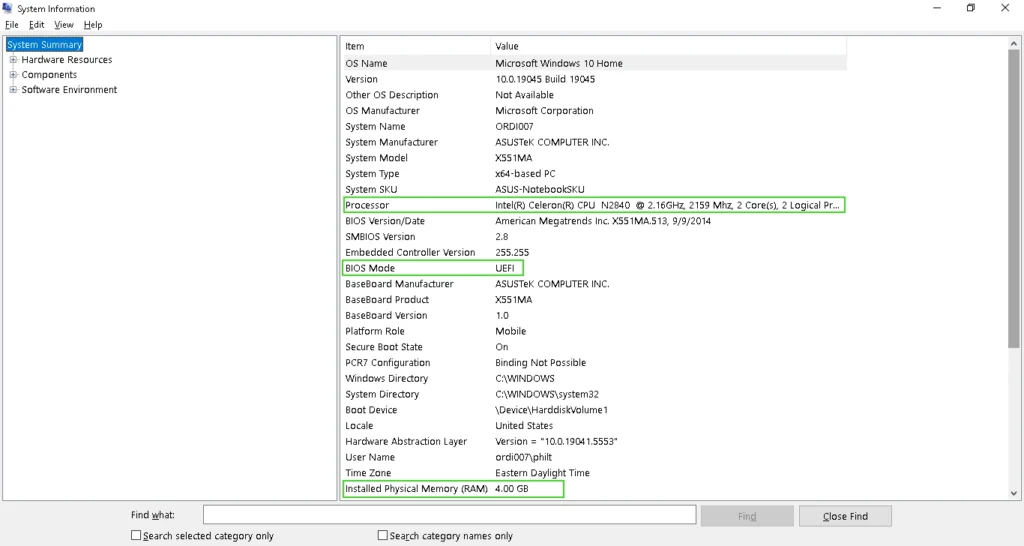
- Le “BIOS Mode” est UEFI, car ce guide étape par étape est fait pour un ordinateur portable UEFI
- “Installed Physical Memory (RAM)“, cela vous donnera une idée du potentiel réel de l’ordinateur :
- 4 Go ou moins : fera ce qu’il peut !
- 8 Go : devrait faire le travail !
- 16 Go ou plus : devrait vraiment faire le travail !
- “Processor“, les liens suivants vous permettent de rechercher le modèle de votre CPU.
- Intel Product Specifications
- AMD Processor Specifications
- Si vous n’avez pas les connaissances techniques pour l’interpréter, recherchez la date de lancement (“launch date”). Si elle est disponible, cela vous donnera une bonne idée de ce que vous pouvez attendre en termes de performance :
- 10 ans ou plus : fera ce qu’il peut !
- entre 10 et 5 ans : devrait faire le travail !
- 5 ans ou moins : devrait vraiment faire le travail !
Étape 2 : Vérifier le statut “BitLocker”
- Plus loin dans cette note technique, nous allons désactiver le mécanisme “Secure Boot”. Si BitLocker est activé sur vos partitions Windows, la désactivation de “Secure Boot” pourrait, pour des raisons de sécurité, effacer votre clé BitLocker stockée dans le module matériel (“hardware”) TPM. Si cela arrive, vous ne pourrez pas démarrer Windows et vous perdrez l’accès à vos données sur ces partitions.
- Pour rendre votre ordinateur à nouveau amorçable et retrouver l’accès à vos données, vous devrez ressaisir ces clés au prochain démarrage de Windows.
- Cela arrive rarement, mais comme nous ne voulons vraiment pas que cela se produise, nous allons imprimer ces clés sur une feuille de papier avant de continuer.
- Pour cela, ouvrez une fenêtre de l’Explorateur Windows et cliquez droit sur votre lecteur “C”, comme dans la capture d’écran suivante…
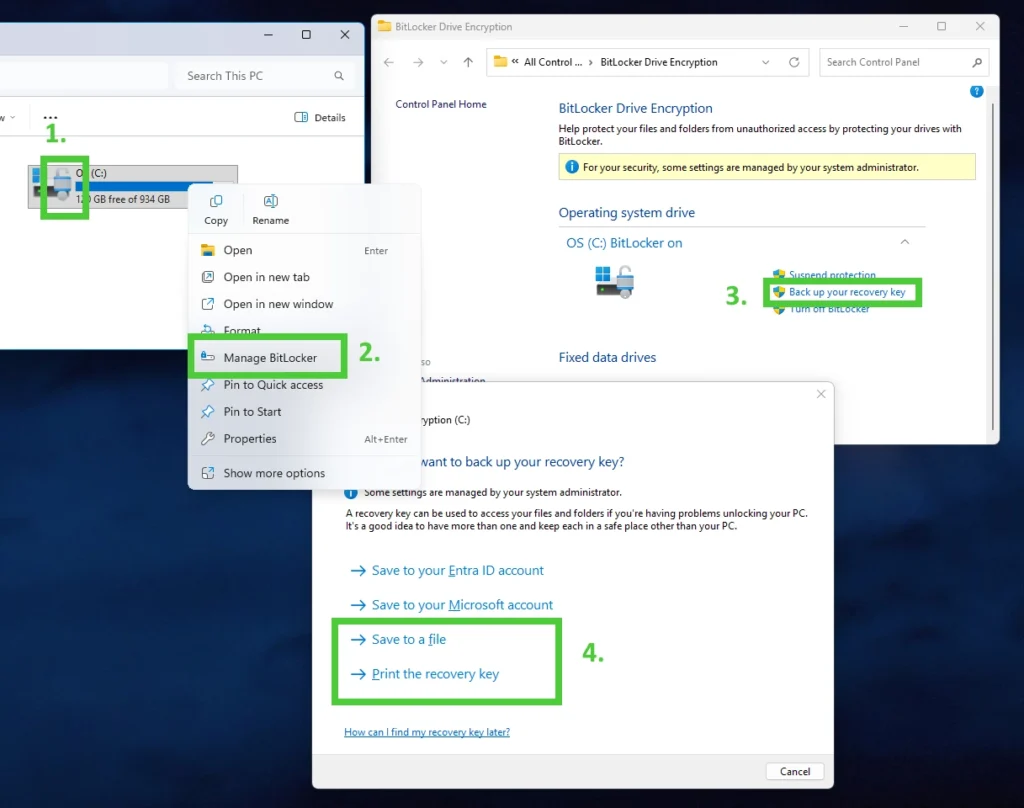
- D’abord, si vous n’avez pas d’icône de cadenas sur votre lecteur, “BitLocker” n’est pas activé et vous pouvez passer directement à Étape 3.
- Ensuite, choisissez “Manage BitLocker”
- Dans la nouvelle fenêtre, cliquez sur “Back up your recovery key”
- Enfin, dans la fenêtre qui s’ouvre, cliquez sur “Save to a file” et/ou “Print the recovery key”
- Il est fortement recommandé de l’imprimer sur papier et de la conserver en lieu sûr. Ainsi, quoi qu’il arrive, vous ne perdrez jamais l’accès à vos données. Surtout, ne l’enregistrez pas sur le même disque… Ce serait totalement inutile, comme un chien qui court après sa queue !
Étape 3 : Choisir la partition
- “Touche Windows” + “R” (fenêtre “Run”), tapez “diskmgmt.msc” et cliquez sur “OK”
- Dans la fenêtre qui s’ouvre, vérifiez vos disques et partitions…
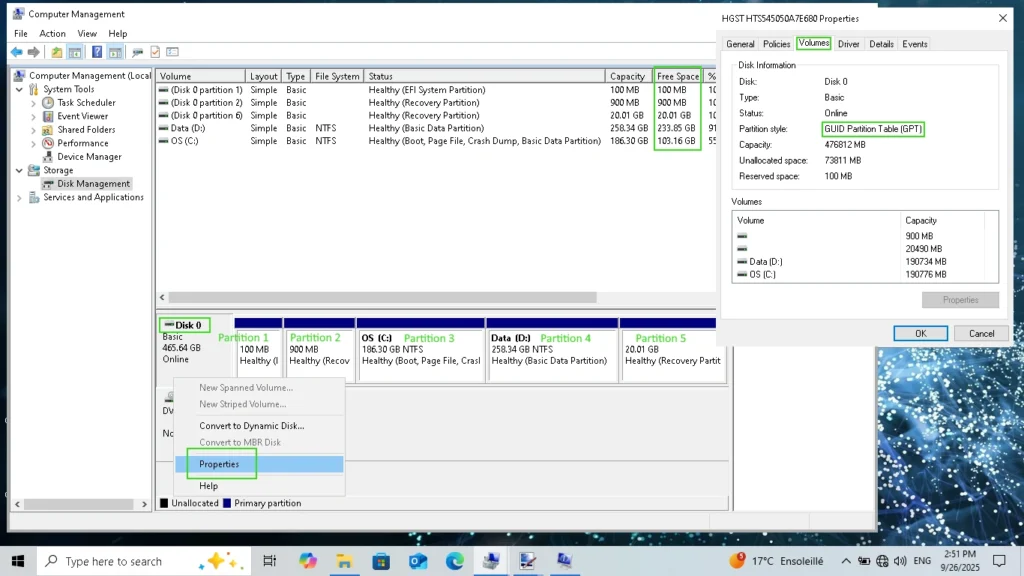
- Vous devez choisir ici la partition que vous allez réduire afin de libérer de l’espace pour une partition Linux. La modification ne sera pas effectuée à ce stade ; nous la réaliserons plus tard avec l’installateurLinuxLite. À titre d’exemple, mais vous devriez avoir une configuration similaire, nous avons ici la disposition standard des partitions d’un ordinateur portable. Vous pouvez voir qu’il y a 5 partitions disposées de gauche à droite:
- “Partition 1” (100 Mo): EFI, où le matériel/le firmware regarde tout au début pour démarrer votre ordinateur.
- “Partition 2” (900 Mo): C’est ici que se trouve notre WinRE (Windows Recovery Environment), l’environnement de dépannage à écran bleu auquel vous accédez lorsque vous redémarrez Windows en mode “Advanced Startup”.
- “Partition 3” (186 Go): C’est ici que se trouve notre lecteur C, le système d’exploitation Windows et, en général, la plupart de vos applications Windows.
- “Partition 4” (258 Go): Il s’agit de notre lecteur D, dans notre cas nous avons une partition de données secondaire.
- “Partition 5” (20 Go): Il s’agit de l’image de récupération du fabricant du portable que vous pouvez réinstaller depuis WinRE si vous vous retrouvez avec un Windows corrompu qui ne peut pas démarrer et/ou ne peut pas être réparé.
- Vous devez choisir entre vos partitions Windows auxquelles une lettre est attribuée, dans notre cas entre “Partition 3” pour le lecteur C ou “Partition 4” pour le lecteur D. Vous ne devez jamais toucher à la partition EFI ni aux partitions de récupération.
- Vous aurez besoin d’un minimum de 10 Go d’espace libre pour installer correctement LinuxLite.
- Mais nous recommandons de prévoir au moins 32 Go si possible.
- La colonne “Free Space” est un bon indice !
- Vous pouvez utiliser un outil comme WizTree si vous avez besoin de libérer de l’espace efficacement.
- Rappelez-vous que vous devez aussi conserver au minimum environ 10 % d’espace libre dans votre partition Windows restante après l’installation de Linux.
- Le disque qui héberge la partition doit être formaté avec une “GUID partition table (GPT)”. Cela devrait être le cas même avec un très vieux portable, mais vous pouvez le vérifier facilement :
- Cliquez avec le bouton droit sur le disque sur lequel vous voulez installer Linux,
- Sélectionnez “Propriétés”.
- Sélectionnez l’onglet “Volumes”.
- Dans notre cas, nous choisissons la “Partition 4” sur le “Disque 0”, le lecteur “D” d’une capacité de 258 Go avec 234 Go d’espace libre, ce qui est largement suffisant. Pour l’instant, nous ne faisons rien, nous notons simplement la taille. La taille est le moyen qui nous permettra d’identifier la partition dans l’installateur Linux plus tard, car vous pourriez voir davantage de partitions et seules la taille et leur ordre seront identiques à ceux indiqués ici.
Étape 4 : Préparer la clé USB d’installation
- Assurez-vous d’avoir téléchargé LinuxLite et Rufus. Il est important d’avoir la dernière version des deux.
- Choisissez une clé USB de 8 Go ou plus que vous pouvez formater et lancez votre outil Rufus fraîchement téléchargé. Nous allons rendre la clé USB amorçable et y copier l’image de l’installateur LinuxLite.
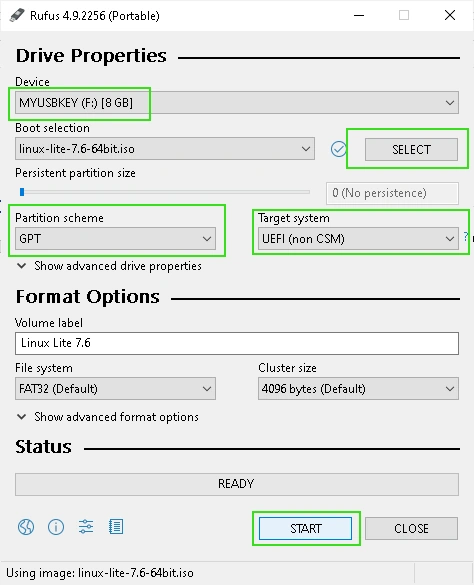
- Dans la liste déroulante “Device”, choisissez votre clé USB
- Cliquez sur le bouton “SELECT” et choisissez le fichier “.iso” de l’installateur LinuxLite que vous avez téléchargé.
- Définissez “Partition scheme” sur “GPT” et “Target system” sur “UEFI (non CSM)”
- Vous pouvez vérifier les autres options, mais par défaut elles devraient déjà avoir les bonnes valeurs, comme sur l’image. Lorsque vous êtes prêt, cliquez simplement sur “START” et attendez quelques secondes jusqu’à ce que l’opération soit terminée.
Étape 5 : Désactiver Secure Boot en toute sécurité
- Cette étape est optionnelle mais fortement recommandée. Sur certains ordinateurs, selon le firmware UEFI “Secure Boot”, le processus d’installation peut fonctionner avec l’option activée, mais sur beaucoup d’autres, il peut échouer. Dans la plupart des cas, vous pourrez la réactiver après que l’installation soit terminée et réussie.
- Redémarrez l’ordinateur en maintenant une touche ou une combinaison de touches enfoncée dès le tout début du démarrage du portable. Dans notre cas, c’est “F2”. Si vous avez appuyé sur la bonne combinaison à temps, vous devriez obtenir un écran similaire à celui ci-dessous, mais attention, d’un portable à l’autre cela peut être très différent. Les modèles plus récents ont même une interface graphique…
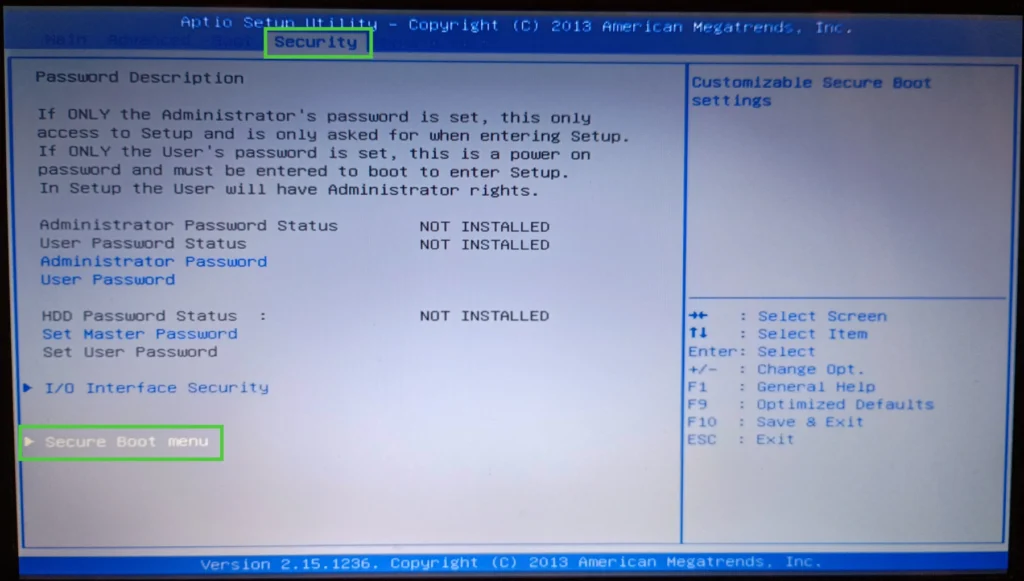
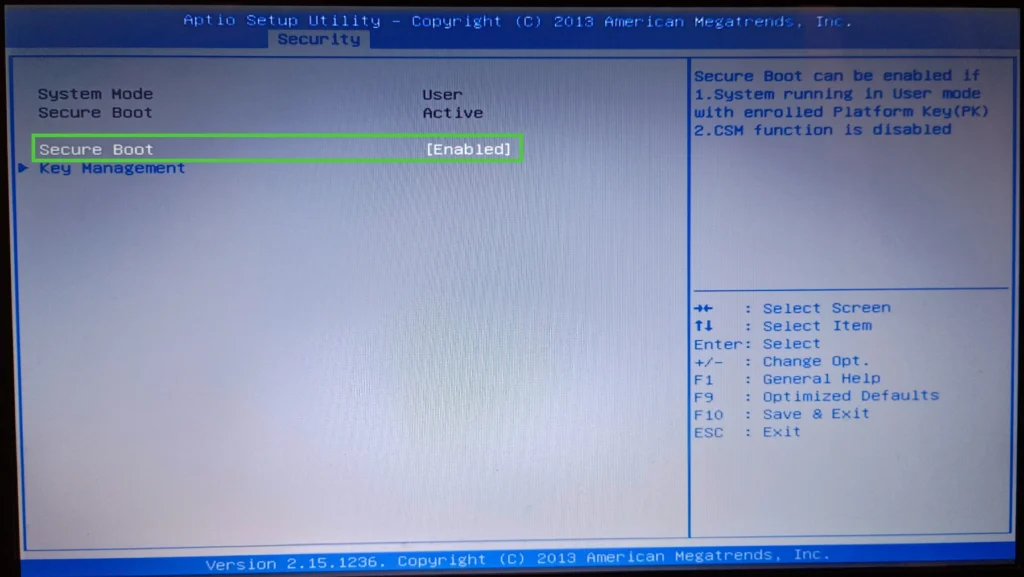
- Voici l’interface de la partie firmware UEFI (anciennement appelée BIOS). Elle peut être très différente d’un ordinateur à l’autre, mais vous devriez toujours retrouver les mêmes types d’éléments.
- Vous devriez avoir un endroit pour configurer les options de sécurité, y compris l’activation du mécanisme “Secure Boot”. Dans notre cas, cela se trouve dans l’onglet “Security”, puis dans l’élément “Secure Boot menu”.
- Allez dans ce menu et désactivez-le. Ensuite, enregistrez et redémarrez, dans notre cas en utilisant “F10”, comme indiqué dans l’aide sur la partie droite de l’écran.
Étape 6 : Démarrer depuis la clé USB
- La clé USB que nous avons préparée héberge l’installateur mais aussi une installation Linux fonctionnelle. Nous pourrons exécuter Linux directement depuis celle-ci et/ou lancer le processus d’installation.
- La première étape consiste à démarrer l’ordinateur hôte sur cette clé USB plutôt que sur le lecteur Windows principal “C”. Évidemment, vous devez vous assurer que votre clé USB est branchée à l’ordinateur.
- Redémarrez l’ordinateur en maintenant une touche ou une combinaison de touches enfoncée dès le tout début du démarrage du portable. Dans notre cas, c’est “F2”. Si vous avez appuyé sur la bonne combinaison à temps, vous devriez obtenir un écran similaire à celui ci-dessous, mais attention, d’un portable à l’autre cela peut être très différent. Les modèles plus récents ont même une interface graphique…
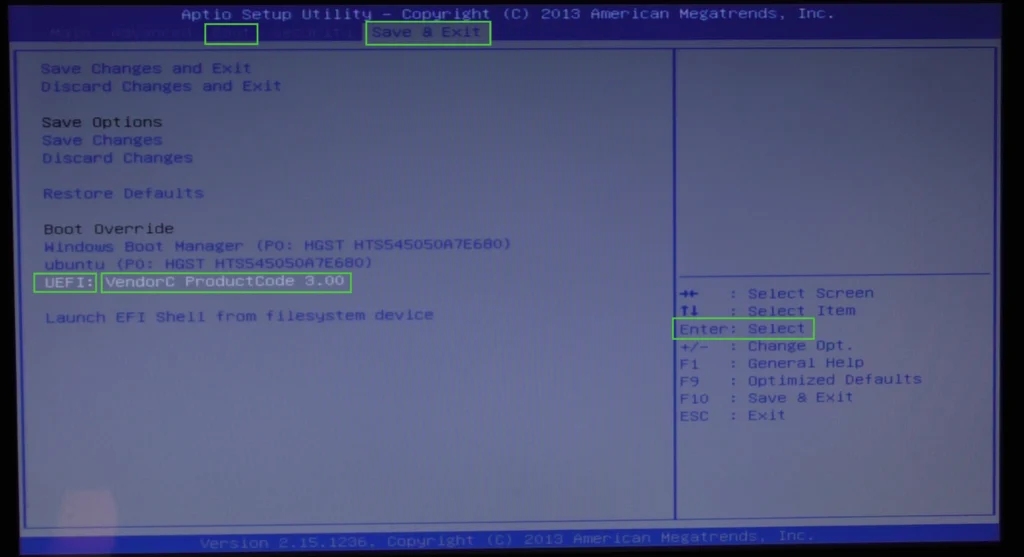
- Voici l’interface du firmware UEFI (anciennement appelé BIOS). Elle peut être très différente d’un ordinateur à l’autre, mais vous devriez toujours retrouver les mêmes types d’éléments.
- Vous devriez avoir un endroit pour définir l’ordre des périphériques que le firmware examine afin de trouver une partition EFI valide, ou ESP, et où vous pouvez décider de l’ordre de démarrage. Dans notre cas, cela se trouve dans les onglets “Boot” et “Save & Exit”.
- Pour le processus d’installation, nous préférons simplement outrepasser l’ordre de démarrage sans le modifier, mais les deux options fonctionnent. L’important est de choisir l’entrée qui correspond à votre nouvelle clé USB amorçable. Dans notre cas, il s’agit d’une clé USB bon marché sans marque, détectée comme “Vendor C ProductCode 3.00”. Nous la sélectionnons avec les flèches du clavier et appuyons sur la touche “Enter”.
- Une fois le démarrage réussi sur cette clé, vous devriez voir un écran similaire à celui-ci…
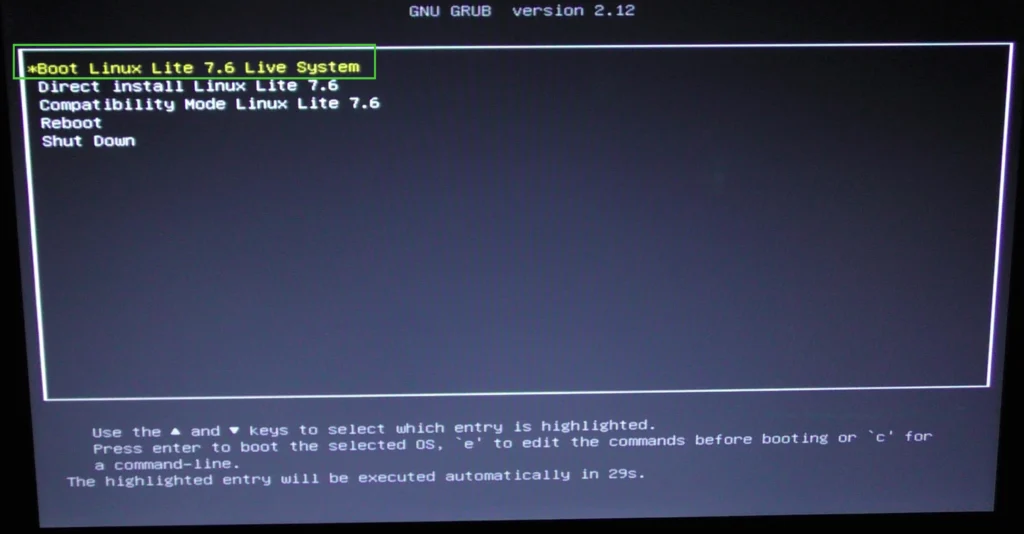
- Vous devez choisir “Boot Linux Lite 7.6 Live System” pour démarrer LinuxLite directement depuis la clé USB. Cela vous permettra de l’essayer avant de procéder à l’installation. Vous serez ainsi assuré que votre portable fonctionne avec Linux. Une fois démarré, n’attendez pas de grandes performances puisque Linux est chargé depuis la clé USB, mais vous pourrez au minimum le tester et, par exemple, vérifier que votre carte wifi ou ethernet, votre carte graphique et votre carte son sont bien prises en charge.
Étape 7 : Installer LinuxLite
- Une fois démarré dans LinuxLite, vous devriez avoir un écran similaire à celui-ci…
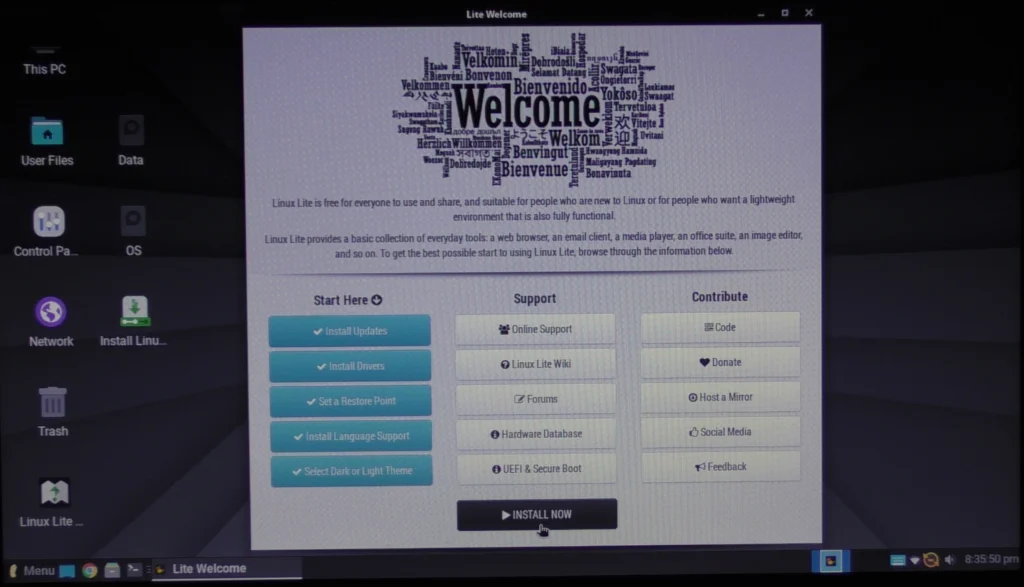
- Prenez le temps de faire un petit tour pour vérifier que tout semble fonctionner correctement et que vous appréciez au moins un peu l’environnement !
- Ensuite cliquez sur “Install Now”
- Vous serez ensuite invité à choisir votre langue et la disposition de votre clavier.
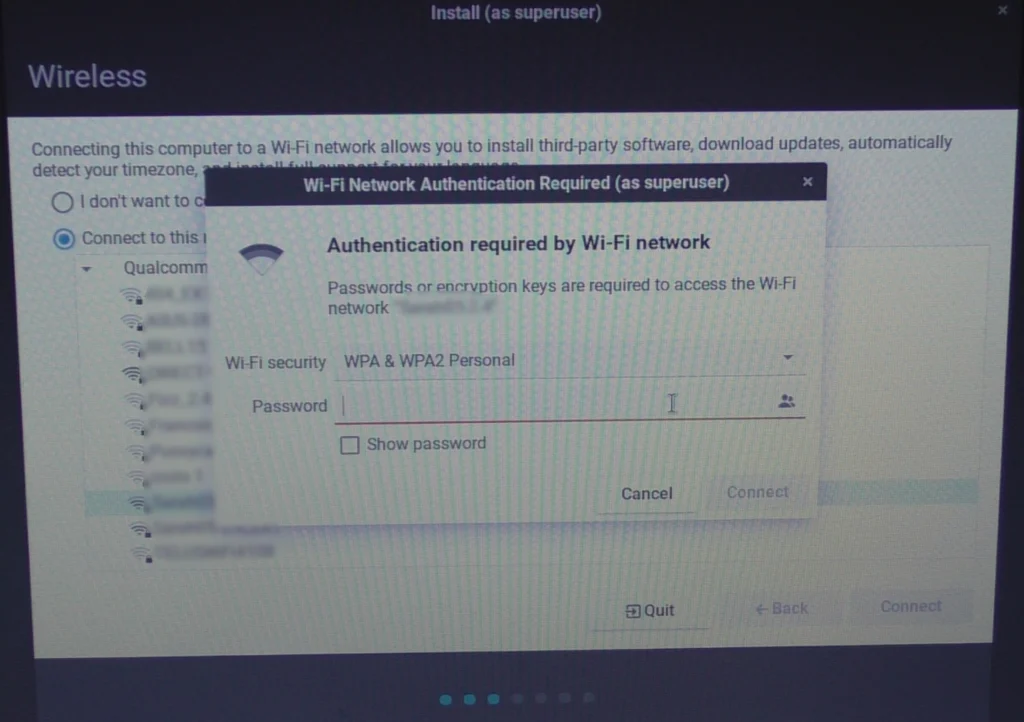
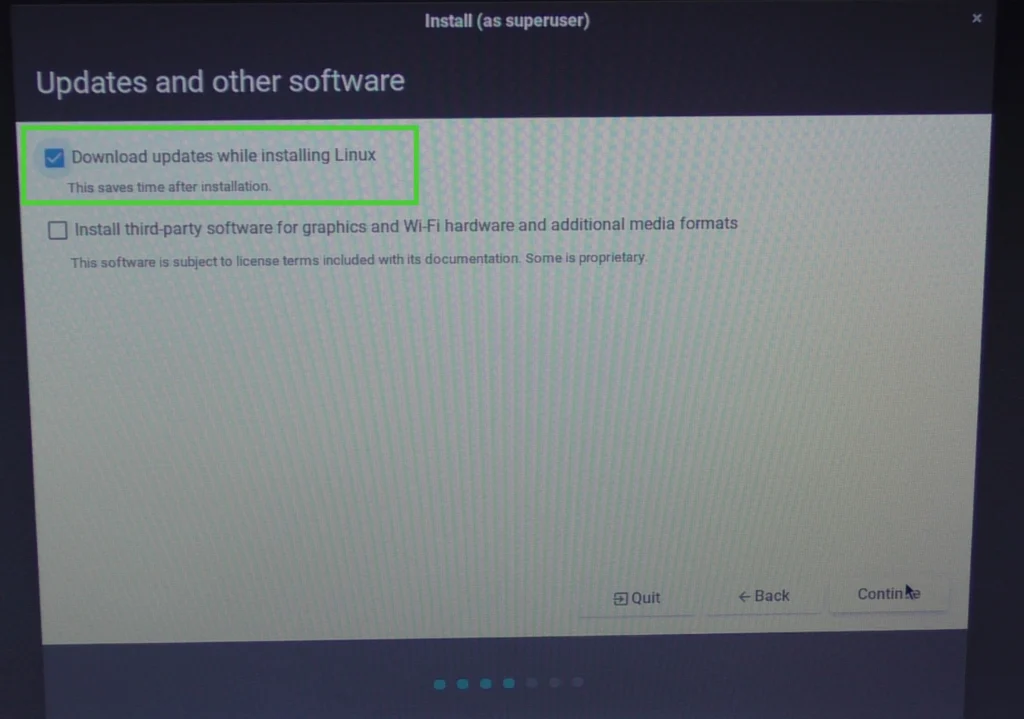
- Puis vous pourrez configurer votre connexion réseau. C’est optionnel, mais recommandé, car cela permettra à l’installateur de télécharger des versions plus récentes de certains composants si nécessaire. N’installez pas les logiciels tiers à ce stade, vous pourrez le faire une fois l’installation terminée. Cela pourrait sinon bloquer ou faire échouer le processus.
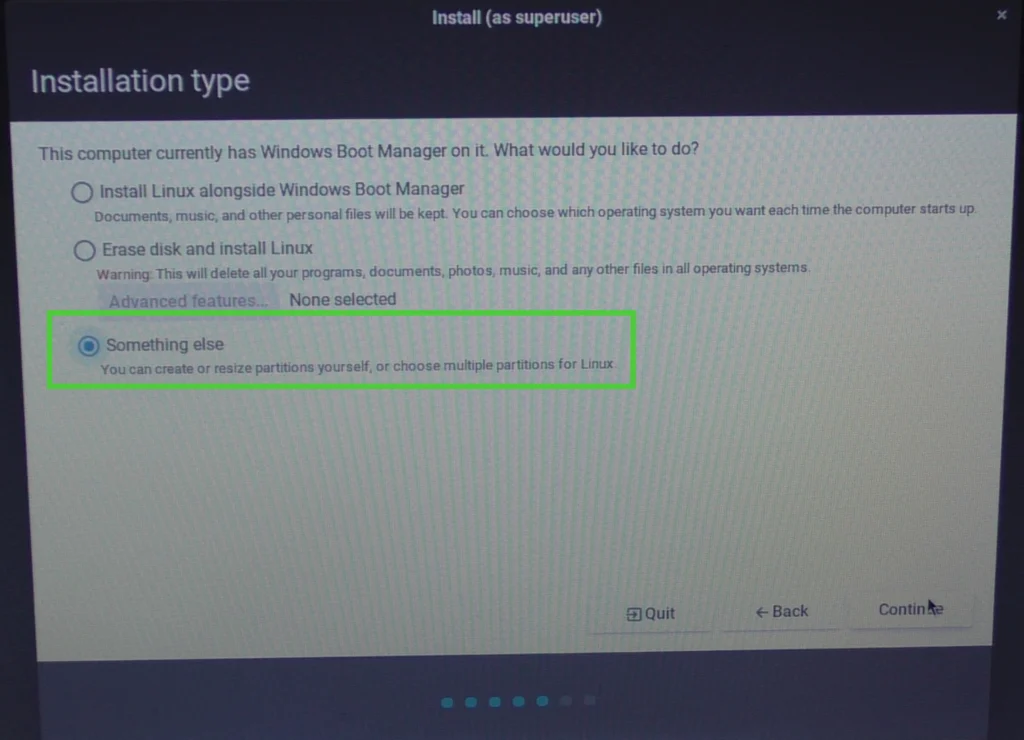
- Nous arrivons maintenant à l’étape cruciale de l’installation. Soyez prudent : les actions que vous allez effectuer dans l’écran suivant pourraient effacer Windows et vous mettre dans une situation où vous n’auriez d’autre choix que de le réinstaller, voire de perdre toutes vos données. Si c’est un enjeu sensible pour vous et que vous réalisez ce processus pour la première fois, nous vous recommandons vivement de sauvegarder vos données importantes sur un disque dur externe.
- L’écran suivant vous propose 3 choix, expliqués ci-dessous :
- Installer un double démarrage avec Windows en utilisant l’assistant d’installation.
- Effacer Windows et installer Linux. Dans notre cas, nous ne voulons évidemment pas cela, puisque nous souhaitons conserver Windows et la possibilité de démarrer dessus.
- Installer un double démarrage avec Windows, en gérant vous-même vos partitions.
- Bien que le premier choix semble plus simple, à ce stade vous voulez un contrôle total, surtout si vous avez plus d’une partition Windows sur le disque principal, ce qui est notre cas. Nous allons donc choisir la troisième option…
- L’écran suivant présente les partitions actuelles de vos disques. C’est plus complexe et détaillé que ce que vous avez vu plus tôt dans Étape 2 sous Windows.
- Vous pouvez voir ici davantage de partitions, mais l’ordre est le même et la taille des partitions correspondantes est identique, même si l’unité utilisée n’est pas la même…
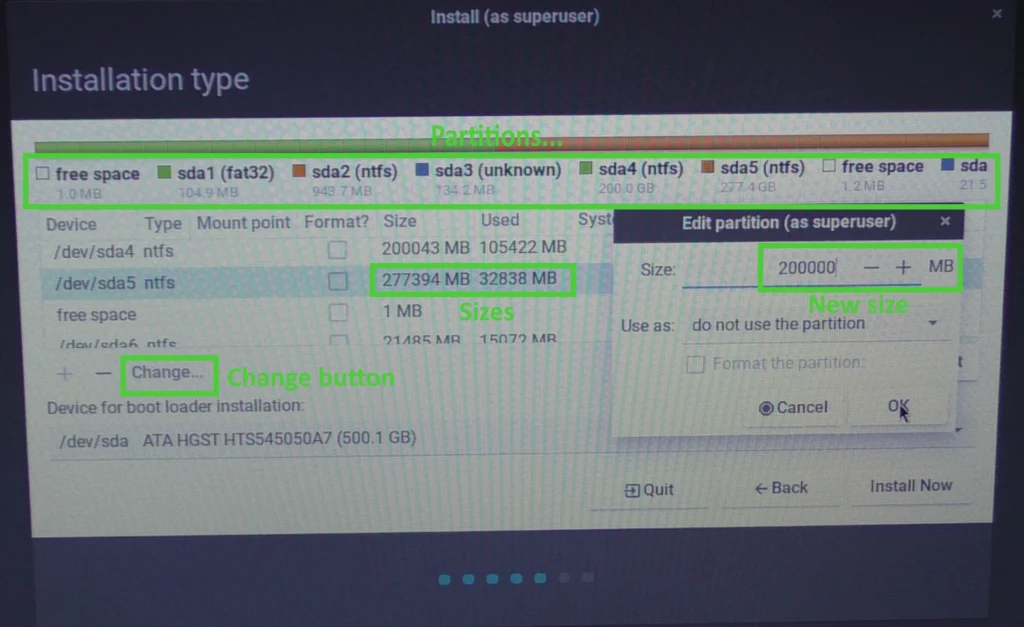
- Ici aussi nous avons une barre horizontale représentant notre disque. La première étape est de trouver la partition que vous avez choisie dans Étape 3 et de la réduire.
- Nous avons une partition supplémentaire et deux segments de “free space”. Mais encore une fois, l’ordre est le même que dans la représentation horizontale de Windows. Les tailles correspondent, elles semblent légèrement plus grandes ici car elles sont calculées avec un facteur de 1000, tandis que Windows utilise 1024.
- Notre lecteur D sous Windows correspond ici à la partition /dev/hda5.
- Cliquez sur le bouton “Change…” ; soyez prudent : ne cliquez pas sur le signe moins “-“, car cela provoquerait l’effacement de la partition.
- Cela ouvre la fenêtre permettant le redimensionnement de la partition.
- Dans notre cas, nous la réduisons à 200 Go, ce qui nous laisse plus de 77 Go. C’est largement suffisant puisque, comme indiqué, il faut un minimum de 10 Go pour Linux, mais nous recommandons au moins 32 Go.
- L’autre point à prévoir est l’espace libre restant pour la partition Windows, qui doit être d’au moins 10 %. Dans notre cas, réduite à 200 Go avec une taille utilisée d’environ 33 Go dans Windows, cela laisse environ 83 % d’espace libre, ce qui est évidemment largement suffisant.
- Une fois que vous cliquez sur “Ok”, un écran de confirmation apparaît. Après cela, vous aurez effectué la première véritable modification sur votre disque…
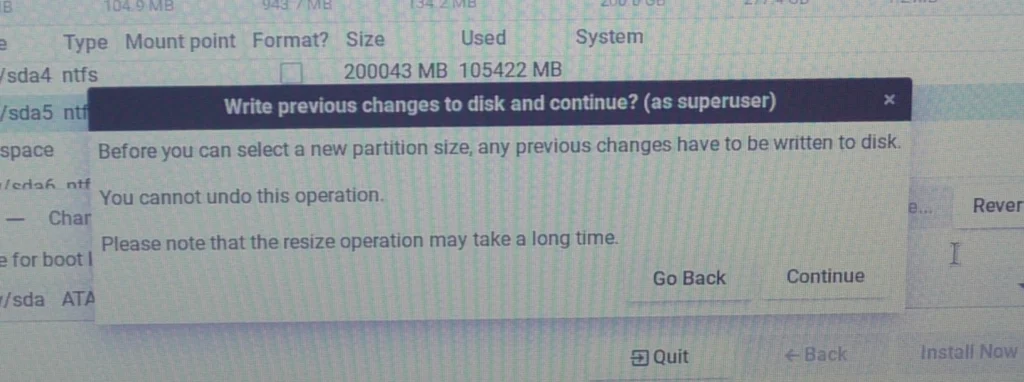
- Dernière chance de “Go Back” ! Si vous êtes prêt, cliquez sur “Continue”.
- Nous allons maintenant créer notre partition racine Linux…
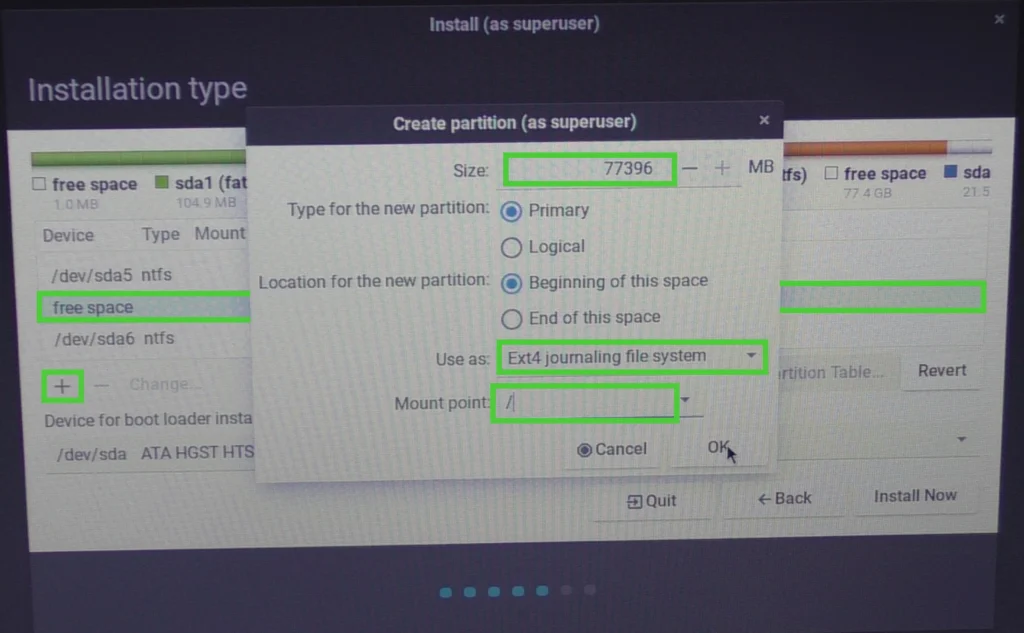
- Vous pouvez maintenant sélectionner le segment de “free space” créé par la réduction précédente et cliquer sur “+”.
- Dans l’écran “Create partition” qui apparaît, vous pouvez vérifier la taille de la partition que vous allez créer. Elle devrait déjà être renseignée, dans notre cas “77396” Mo.
- Dans le champ “Use as”, sélectionnez “Ext4 journaling file system”.
- Dans le champ “Mount point”, saisissez “/”. Ce sera votre partition racine dans la logique Linux et, dans notre cas, notre seule partition. Vous pourriez avoir un schéma de partitionnement plus complexe, mais sur un vieil ordinateur qui n’est pas utilisé comme serveur, ce serait inutile et excessif.
- Lorsque vous êtes prêt, cliquez sur “Ok”. Vous devriez maintenant voir votre partition nouvellement créée…
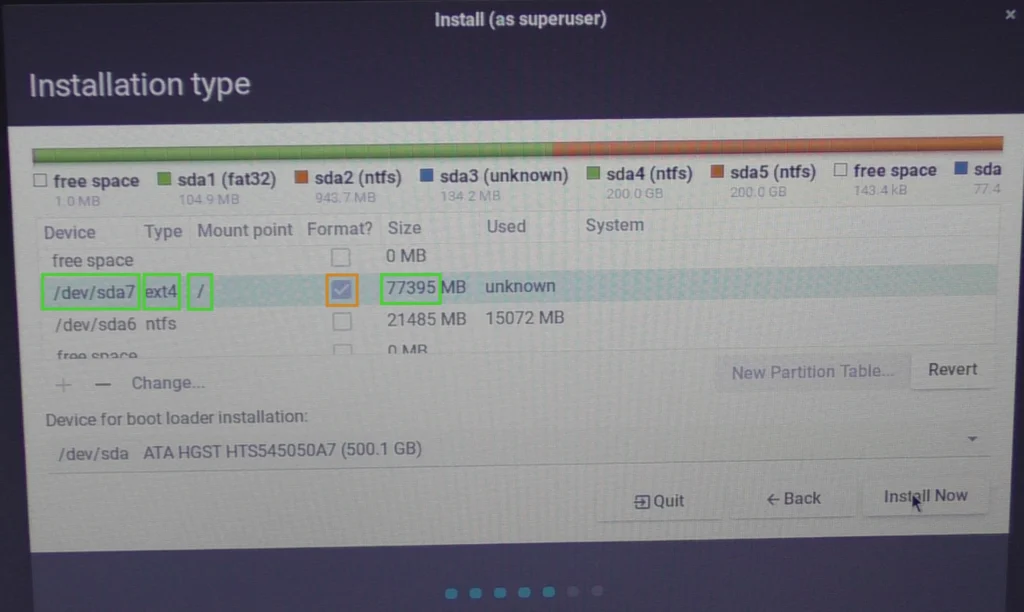
- Vous pouvez constater que l’installateur lui a attribué un chemin de périphérique, dans notre cas “/dev/sda7”.
- Vous pouvez vérifier qu’elle a bien le type “ext4”, le point de montage “/” et une taille de “77395”, qui peut légèrement varier par rapport à ce qui était indiqué dans la fenêtre “Create partition”.
- Il est fortement recommandé de vérifier la colonne “Format”.
- Lorsque vous êtes prêt, cliquez sur “Install Now”, ce qui devrait afficher un deuxième écran de confirmation…
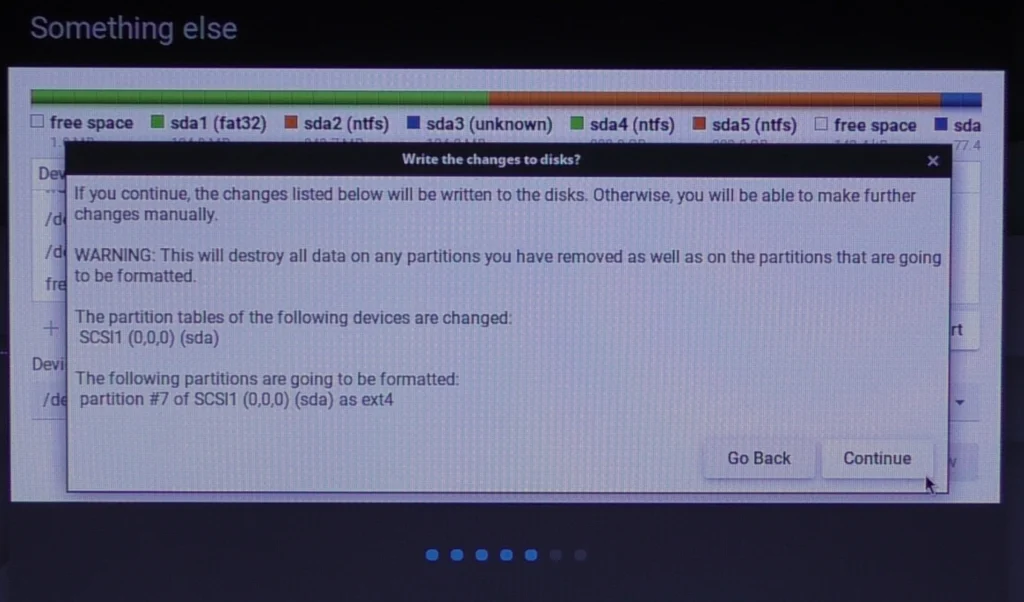
- Vous avez une dernière chance de “Go Back”, mais sachez que la partition réduite est déjà réduite. Toutefois, si vous le souhaitez vraiment, vous pouvez la regonfler sous Windows.
- Si vous êtes prêt, cliquez sur “Continue”.
- Vous aurez ensuite quelques autres écrans de configuration que nous ne détaillerons pas car ils sont triviaux.
- Le dernier écran important vous permet de saisir des informations nominatives essentielles…
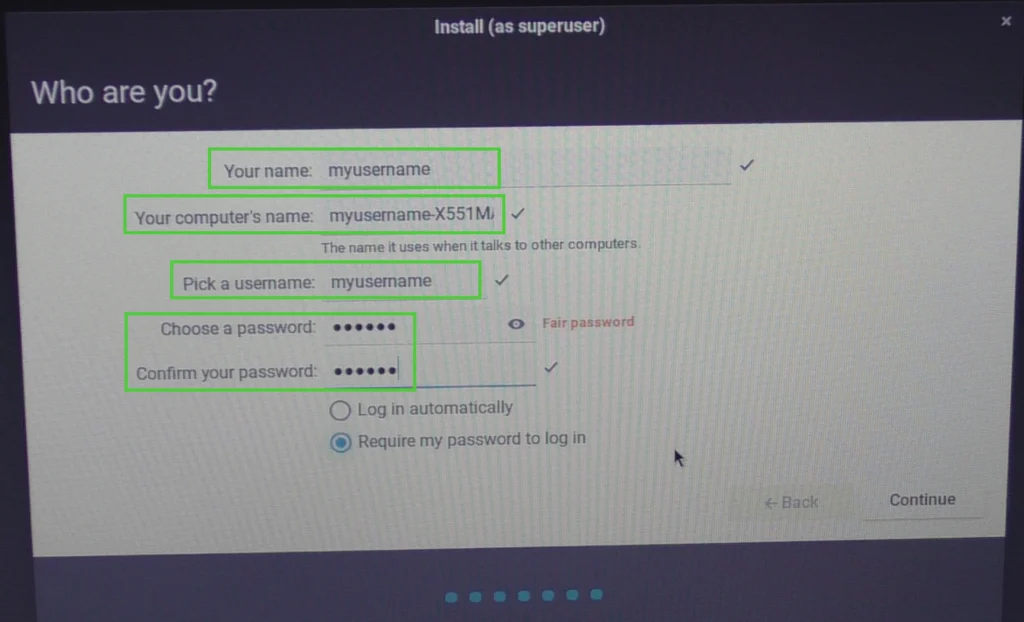
- Il est recommandé de renseigner ces champs avec les bonnes valeurs car il peut être fastidieux de les modifier plus tard.
- Pour vous assurer que le mot de passe que vous pensez avoir tapé est bien celui enregistré, il est aussi conseillé d’utiliser le champ “Your name”, qui accepte la plupart des caractères imprimables, afin de tester la disposition réelle de votre clavier.
- Ensuite, cliquez sur “Continue” et attendez la fin. Vous aurez une fenêtre contextuelle confirmant la réussite de l’installation et vous proposant de redémarrer…
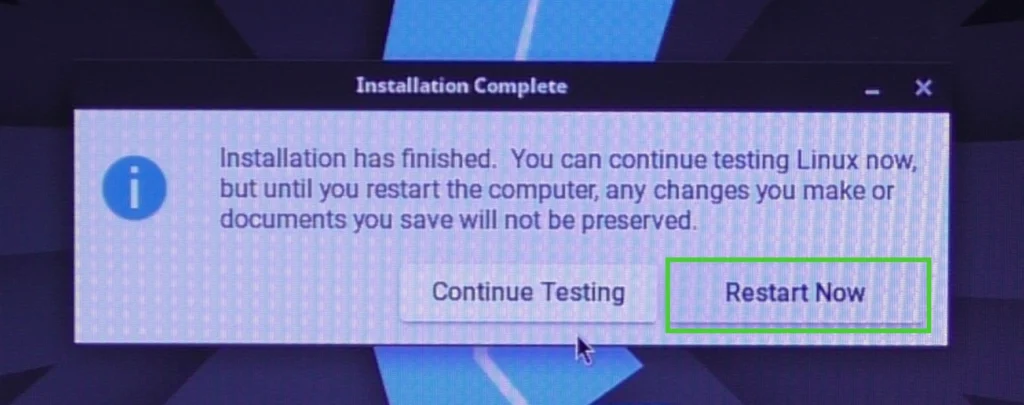
- Cliquez sur “Restart Now”. Vous serez ensuite invité à retirer votre clé USB et à appuyer sur “Enter”. Vous pourriez voir quelques messages d’erreur pendant le processus, ils ne sont pas nécessairement critiques.
- Si vous n’avez pas modifié l’ordre de démarrage, vous devrez le faire et maintenir la touche ou combinaison de touches spécifique à votre ordinateur pour retourner dans le firmware UEFI comme vous l’avez fait à l’Étape 5 et l’Étape 6…
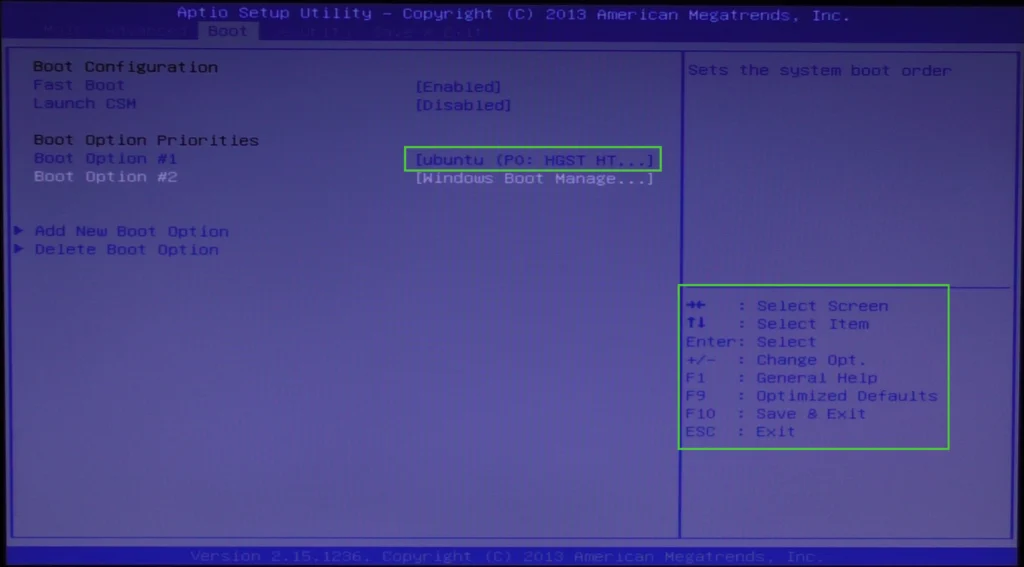
- Selon votre firmware UEFI, l’opération peut varier, mais en suivant l’aide disponible, vous devriez pouvoir changer l’ordre de démarrage et placer votre nouvelle installation Linux en premier. Son libellé commencera par “ubuntu”.
- Vous pourrez toujours modifier cela plus tard si vous préférez revenir à Windows par défaut. Et depuis le lanceur “ubuntu”, vous pourrez, à chaque démarrage, choisir si vous allez dans Windows ou dans LinuxLite.
- Si tout s’est bien passé, au démarrage de votre ordinateur vous devriez désormais toujours être accueilli par ce nouveau lanceur…
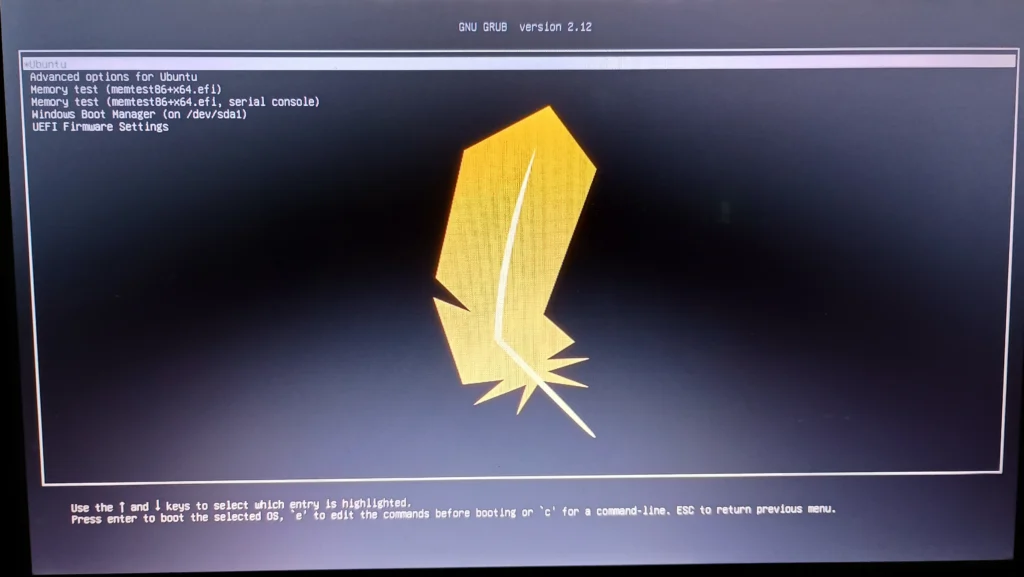
- Bien joué ! Félicitations !
- Maintenant, choisissez “Ubuntu” et profitez-en !
Considérations finales et retour arrière…
- Lorsque vous êtes sûr que tout fonctionne, vous pouvez essayer de réactiver “Secure Boot”. Si cela commence à échouer après coup, vous devrez le laisser désactivé ou le basculer à chaque fois que vous passez de Windows à LinuxLite, ce qui serait vraiment contraignant.
- Si l’on vous demande de saisir votre clé “BitLocker”, utilisez le document imprimé à l’Étape 2.
- Si jamais vous changez d’avis et souhaitez vous débarrasser de Linux, c’est très simple :
- Allez dans le firmware UEFI comme à l’Étape 5 et l’Étape 6
- Modifiez l’ordre de démarrage pour remettre Windows en premier.
- Une fois dans Windows, ouvrez “diskmgmt.msc” comme à l’Étape 3
- Effacez la partition Linux et étendez à nouveau la partition Windows que vous aviez réduite lors de l’installation de Linux. C’est aussi simple que cela !